
So funktioniert der Marketing MCP
Du verbindest deine Konten einmal im Portal, trägst den Connector in Claude oder ChatGPT ein und stellst deine erste Frage. Beim ersten Mal dauert das etwa zehn Minuten. Danach ist jede Aufgabe ein Satz im Chat.
Schritt 1
Workspace anlegen und Google freigeben
Im Portal legst du einen Workspace an. Ein Workspace steht für ein Unternehmen oder einen Kunden, die Daten bleiben dadurch getrennt. Eine Google-Freigabe deckt fünf Quellen ab: Google Ads, GA4, Search Console, Tag Manager und das Unternehmensprofil.
Dann ordnest du dem Workspace Konto, Property und Website zu. Dein Assistent sieht später genau das, was du hier zuordnest, nichts anderes. Meta, LinkedIn, WordPress und die übrigen Quellen kommen genauso dazu, wenn du sie brauchst.
Schritt 2
Connector in Claude oder ChatGPT eintragen
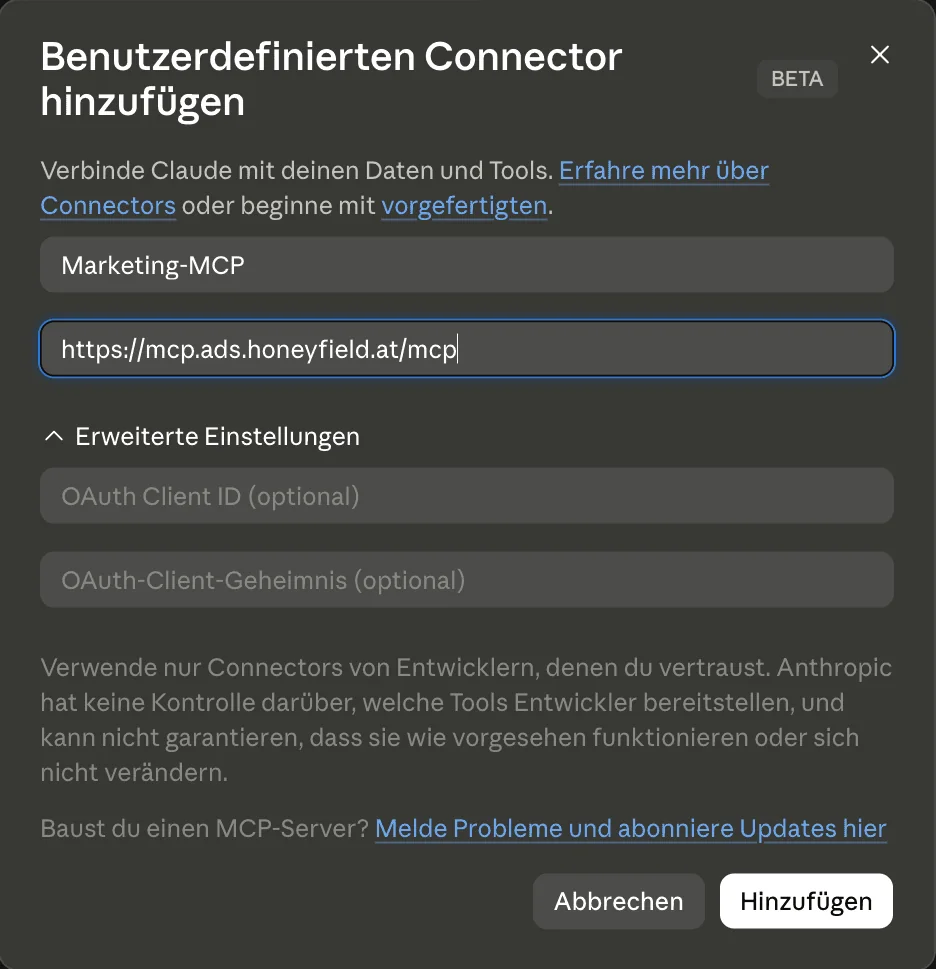
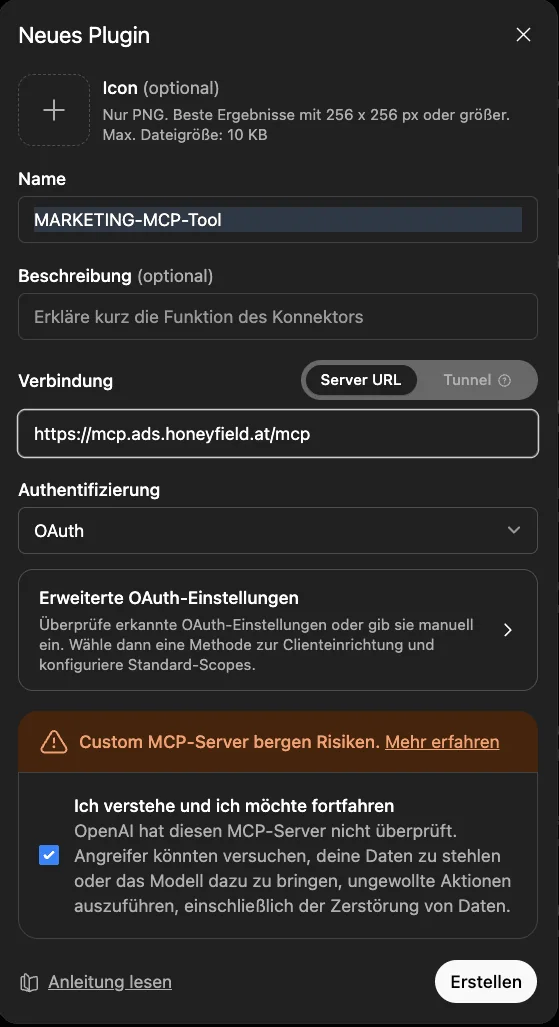
In Claude fügst du unter Einstellungen und Connectors einen eigenen Connector hinzu. In ChatGPT schaltest du den Entwicklermodus ein und legst unter Plugins ein neues Plugin an. In beiden Fällen ist es dieselbe Adresse: https://mcp.ads.honeyfield.at/mcp
Danach meldest du dich einmal mit deinem Portal-Konto an. Ein Workspace gilt für beide Assistenten.
Schritt 3
Fragen, auswerten, freigeben
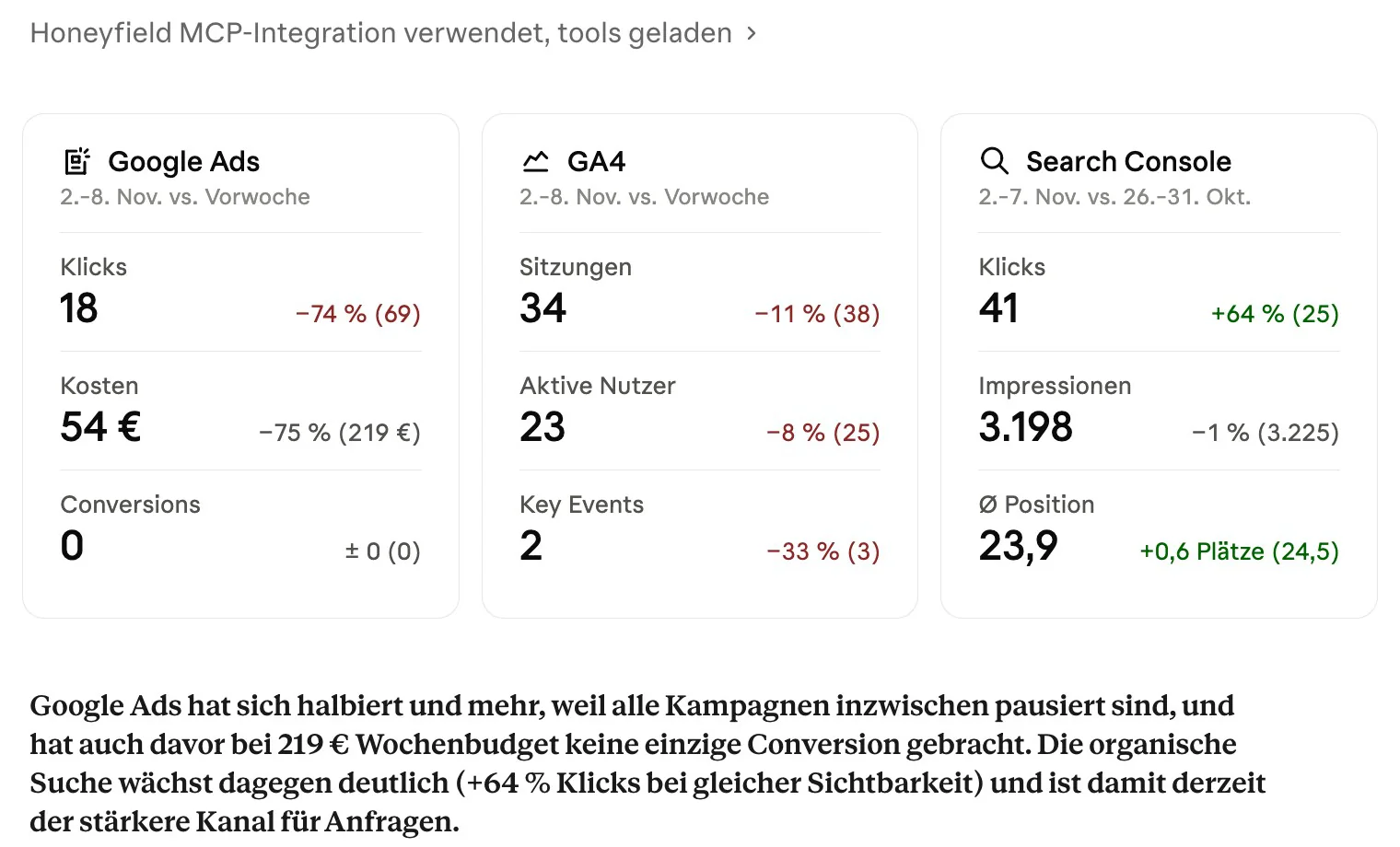
Ab jetzt fragst du so, wie du eine Kollegin fragen würdest. Zum Beispiel nach dem Wochenbericht: Unten siehst du die Antwort für unser eigenes Konto. Google Ads hatte in dieser Woche null Conversions, die organische Suche ist um 64 % gewachsen. Claude schreibt das so hin, auch wenn es für uns unangenehm ist.
Was er in deinen Konten tun kann
Über 250 Werkzeuge in 14 Quellen. Die wichtigsten Bereiche:
- Google Ads
- Suchbegriffe, Kosten und Conversions auswerten, negative Keywords und Gebote setzen, Budgets anpassen, Anzeigen schreiben, Kampagnen anlegen (immer pausiert).
- GA4, Search Console, Tag Manager
- Berichte über alle drei Quellen, Conversion-Tracking prüfen, fehlende Tags finden und im Tag Manager anlegen.
- Website
- Texte und SEO-Angaben in WordPress oder Strapi ändern, Seiten technisch prüfen, Sitemaps einreichen.
- Google-Unternehmensprofil
- Bewertungen beantworten, Öffnungszeiten und Beschreibung pflegen, Beiträge veröffentlichen.
- Meta und LinkedIn Ads
- Kampagnen auswerten und anlegen, Zielgruppen verwalten, Leads aus Formularen abrufen.
Was er nicht kann
- Kampagnen scharf schalten. Neue Kampagnen und Anzeigen entstehen pausiert. Aktivieren tust du.
- Ohne Freigabe ändern. Jede schreibende Aktion fragt vorher. Wie streng, stellst du in Claude oder ChatGPT selbst ein.
- Weit zurück in den Änderungsverlauf von Google Ads schauen. Google gibt ihn nur für die letzten 29 Tage heraus.
- Den laufenden Tag vollständig auswerten. Zahlen von heute sind in GA4 und Google Ads noch nicht fertig. Für Vergleiche nimmt er abgeschlossene Tage.
- Anonymisierte Suchanfragen aufschlüsseln. Die Search Console verschweigt viele seltene Suchbegriffe. An unserem eigenen Konto fehlten in der Summe über die Begriffe 52 % der Klicks. Gesamtzahlen holt er deshalb ohne Aufschlüsselung, damit sie stimmen.
Wo Daten fehlen oder eine Abfrage nur einen Teil abdeckt, sagt er es dazu. Mehr zu Freigaben, Hosting und Datenschutz steht unter Sicherheit.
Probier es an deinen eigenen Konten aus.
14 Tage kostenlos, ohne Kreditkarte. Danach läuft dein Konto im Free-Tarif weiter, bis du dich entscheidest. Lieber erst reden? Schreib uns, wir zeigen es dir an einem echten Konto.